Povýšení tříd a kategorií v programu Jídelna pro Windows
Postup přípravy programu na nový školní rok.
Pro celý proces není potřeba být přihlášen jako správce.
Před celou procedurou je vhodné provést zálohu dat (tlačítko s „disketou“ na hlavní liště).
Povýšení tříd (skupin)
Toto nastavení nijak nesouvisí s obdobím, jedná se pouze o zařazení strávníka do skupiny.
-
V seznamu strávníků spustíme: Pomůcky → Povýšení tříd

Pomůcky → Povýšení tříd -
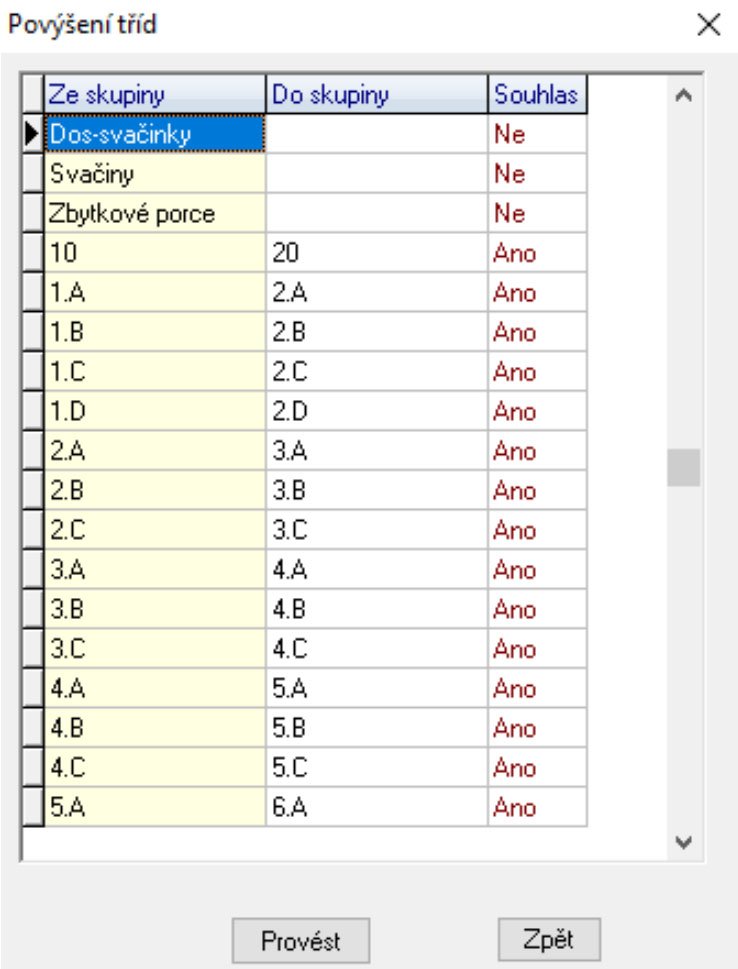
Otevře se okno s nastavením povýšení.
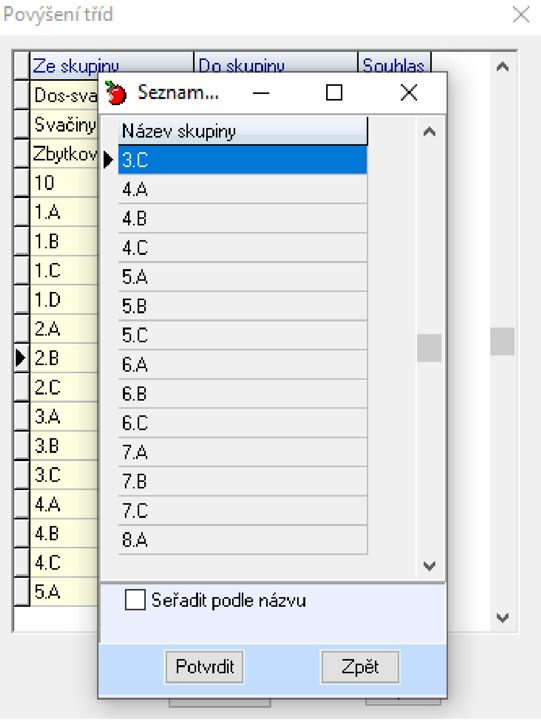
Zde je možné poklepáním (levým tlačítkem myši) na daný řádek ve sloupci „Do skupiny“ zvolit jinou skupinu. Poklepáním na daný řádek ve sloupci „Souhlas“ je možné určit, zda skupina bude či nebude povýšena.
-
Většinou je zde vše nastaveno správně již v základu a není potřeba nic měnit. Po kontrole nastavení stiskneme tlačítko „Potvrdit“ a potvrdíme dialogové okno.
V případě chybného nastavení se zobrazí okno s upozorněním na chybu (např. neexistující skupina). Po úspěšném povýšení tříd se zobrazí informace o dokončení.

Potvrzení povýšení tříd
Povýšení kategorií
Toto nastavení souvisí s obdobím, tedy strávník může být v různých obdobích v jiné kategorii.
-
V seznamu strávníků nastavíme období na srpen.
-
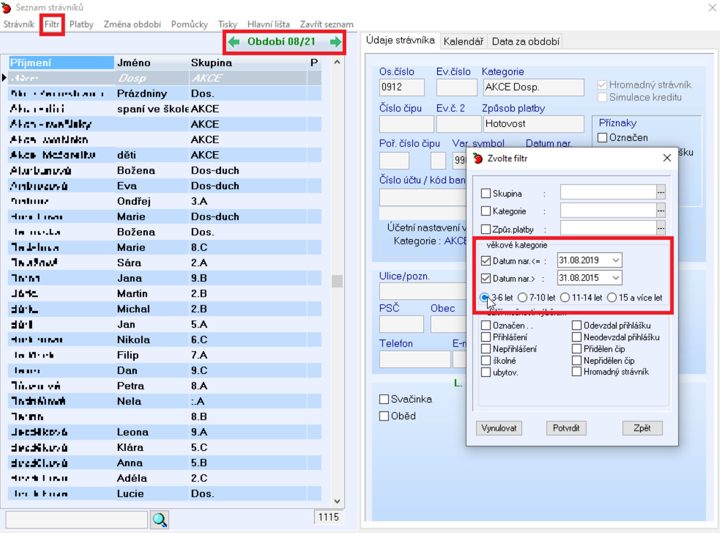
Otevřeme Filtr a nastavíme věkovou kategorii na 3–6 let (kliknutím na text „3-6 let“), požadovaný rozsah data narození se vyplní automaticky.

Filtr – věková kategorie 3–6 let -
Filtr potvrdíme (tlačítko „Potvrdit“), nyní máme vybrané strávníky, kteří patří do kategorie 3–6 let.
-
V seznamu strávníků spustíme: Strávník → Hromadné záměny podle filtru → Záměna kategorie

Strávník → Hromadné záměny podle filtru → Záměna kategorie -
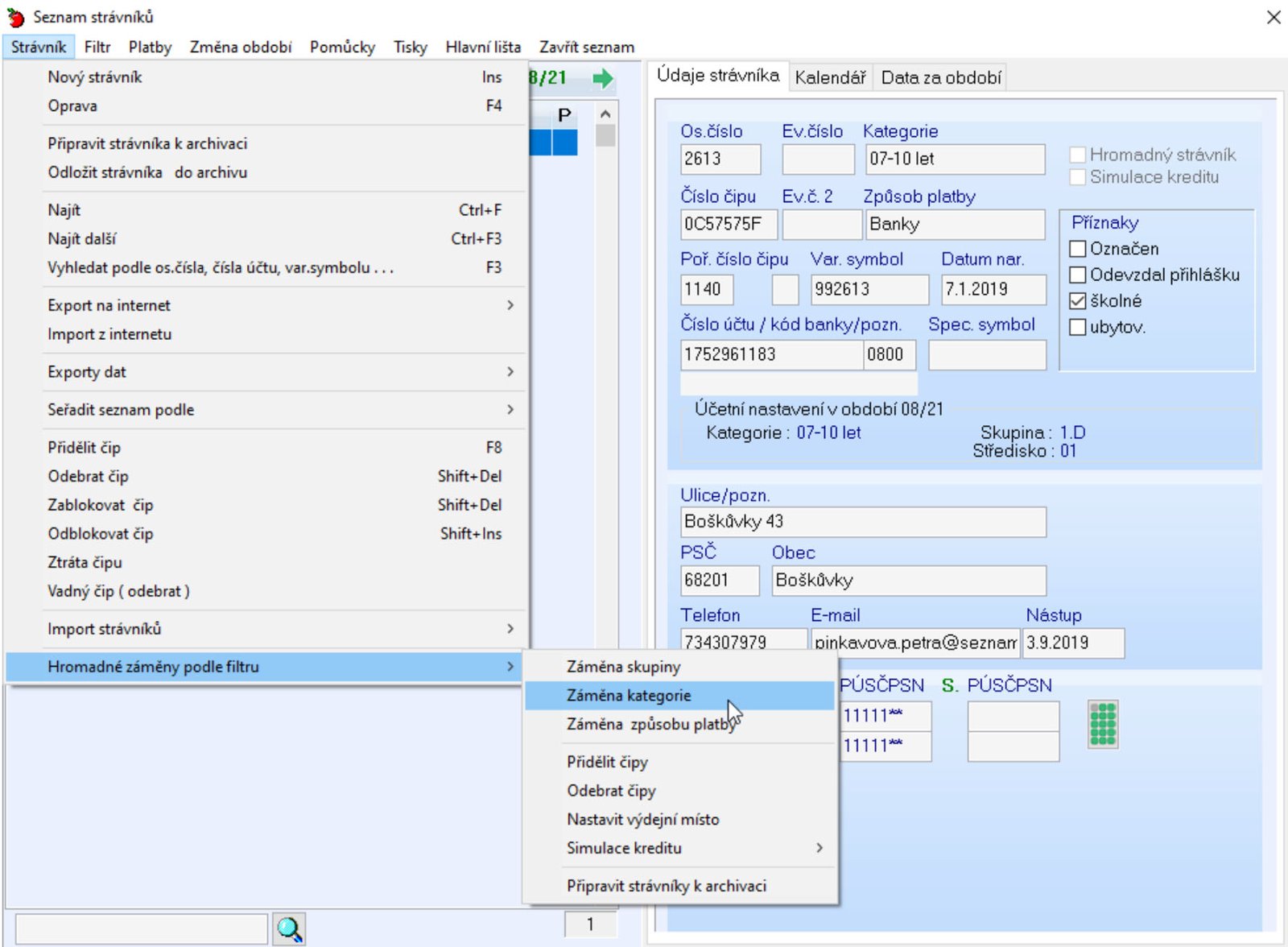
Otevře se dialogové okno pro výběr kategorie, zde vybereme kategorii, do které chceme strávníky přesunout (3–6 let), a potvrdíme.
Postup v bodech 2–5 opakujeme analogicky pro všechny zbývající kategorie (7–10 let, 11–14 let, 15 a více let). Případné individuální nastavení kategorií (např. diety) již nastavíme strávníkům jednotlivě.
Aktualizace cen
-
Jakmile jsou všechny kategorie správně nastaveny, vynulujeme filtr (tlačítko „Vynulovat“, poté „Potvrdit“) a provedeme aktualizaci cen kliknutím na: Pomůcky → Aktualizace cen
Aktualizaci cen je potřeba provést ve všech případně již otevřených obdobích po srpnu (např. v září). Pokud je poslední otevřené období srpen, při otevírání září se načtou kategorie správně.

Pomůcky → Aktualizace cen